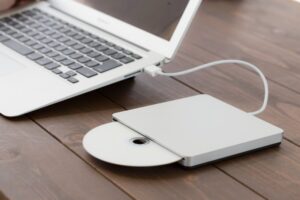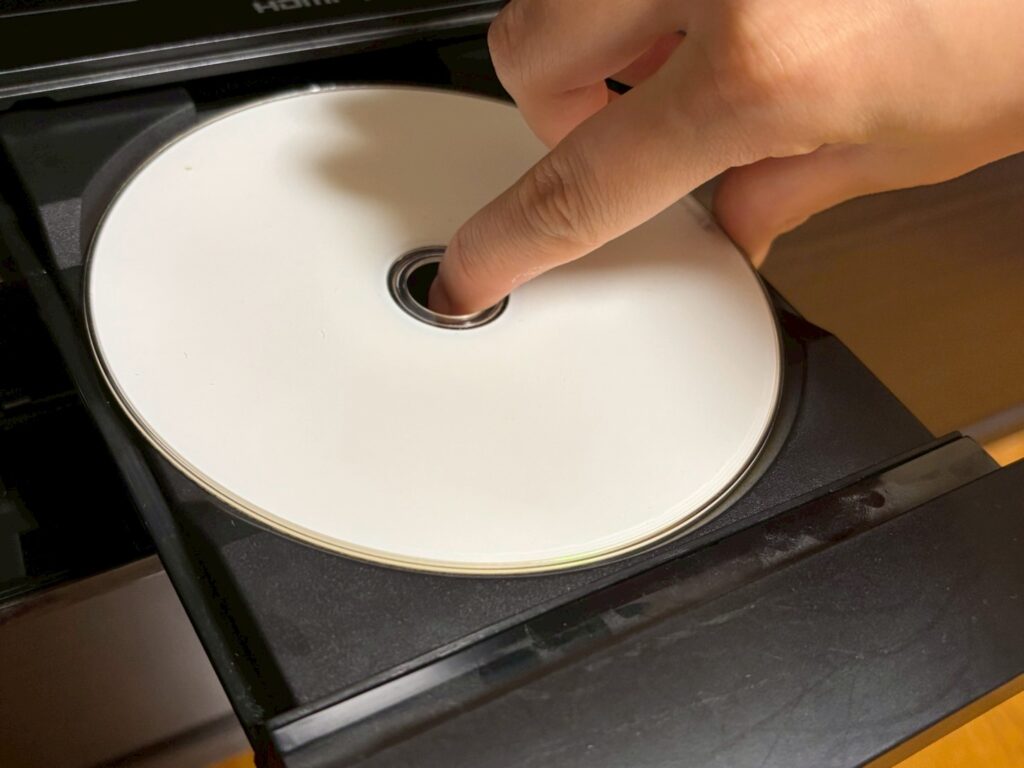
DVDコピー後、パソコンでは再生できるのに、DVDプレーヤーでは再生できないというトラブルは多くの方が経験しています。当店にも「パソコンで作成したDVDが家庭用プレーヤーで再生できない」というご相談がよく寄せられます。
DVDが再生できない原因は一つではなく、いくつかの要因が重なっている場合もあります。たとえば、DVDプレーヤーがそのディスク形式に対応していない、あるいはファイナライズが未完了であることが原因としてよく見られます。
そのほかにも、
- 音声規格の不一致
- リージョンコードの違い
- 映像方式(NTSC/PAL)の不一致
- メディアの傷や汚れ
- DVDドライブの読み取り不良
など、さまざまな理由で再生できないケースがあります。
しかし、どのトラブルも原因をひとつずつ確認していけば解決できる可能性が高いです。本記事では、パソコンで作成したDVDがDVDプレーヤーで再生できない主な原因と、その解決策をわかりやすく解説します。
原因① DVDプレーヤーがDVDのメディアに対応していない
一口に「DVD」と言っても、実は複数の種類が存在し、それぞれ特性や互換性が異なります。使用しているDVDプレーヤーがメディア形式に対応していない場合、再生できないトラブルの原因になることも少なくありません。特に古いプレーヤーでは、新しい規格に対応していないケースが多いため注意が必要です。
代表的なDVDメディアは以下の3種類です。
- DVD-R
一度だけ書き込みが可能な最も一般的なメディア。互換性が高く、多くのDVDプレーヤーで再生できます。
- DVD+R
基本的には一度だけ書き込み可能ですが、空き容量があれば追加書き込みができる場合があります。 ただし、古いDVDプレーヤーではDVD+Rに対応していないことがあり、再生できない原因になりやすいメディアです。
- DVD-RW
データを削除して再書き込みできる「書き換え可能」なメディア。 便利な反面、互換性が低く、再生できない機器が多いため注意が必要です。
保存性重視のDVD-Rです
VGP オーディオビジュアルアワードで金賞受賞・企画賞受賞 PHILE WEBでも紹介されました 。保存性が良くアーカイブとして使用 マスターディスクとして最適 「White Ring」と呼ばれるリング状の筋がほとんど見えなくなり、高発色に印刷可能 品質面、印刷面、保存面 全ての基準が違います!
CG-PRO 業務用 DVD-R (DR47JW300CG-PRO-50)は
最大メディア製造メーカー「RiTEK社」が本気で作ったDVD-R「CG-PRO」
品質面、印刷面、保存面 全ての基準が違います!
最高品質・記録面では再生互換、保存性は最高レベルです
印刷面は特殊Whiteレーベル採用で、乾燥時間、色の明るさ、黒の彩度で最高のパフォーマンスを発揮します。
また、「White Ring」と呼ばれるリング状の筋がほとんど見えず、高発色に印刷が可能です。
解決策 対応ディスクの確認をしよう
DVDを作成する際は、再生予定のDVDプレーヤーがどのディスク形式に対応しているかを事前に確認することが非常に重要です。販売用や配布用として最もポピュラーで互換性が高いのは 「DVD-R」 で、ほとんどの家庭用DVDプレーヤーで再生できます。
一方で、DVD-RW や DVD+R DL(2層式) などは、古いプレーヤーでは再生できないケースが多く、再生トラブルの原因になりやすいメディアです。特にRWやDLは互換性が低いため、配布用としては避けたほうが安全です。
原因② DVDがファイナライズされていない
DVDの「ファイナライズ」とは、作成したDVDを他の再生機器でも問題なく再生できるように仕上げる最終工程のことです。 特に DVD-R や DVD-RW を使用して録画・書き込みを行った場合、このファイナライズ作業は非常に重要です。
ファイナライズを行うことで、
- 家庭用DVDプレーヤー
- パソコン
- 車載プレーヤー など、ほぼすべてのDVD再生機器でディスクを読み取れるようになります。
ファイナライズが必要な理由
DVDは書き込み直後の状態では、機器側から 「まだ編集途中のディスク」 として扱われます。
そのため、ファイナライズを行わないと
- 作成したPCやレコーダーでしか再生できない
- 他のDVDプレーヤーで「読み込みできません」と表示される といった再生トラブルが発生します。
ファイナライズとは、 「このディスクは完成したので、どの機器でも再生できるようにしてください」 というフラグをディスクに書き込む作業です。
解決策 パソコンやレコーダーでファイナライズする
DVDを他の再生機器で確実に再生するためには、作成したPCやレコーダーでファイナライズ処理を行う必要があります。
PCでDVDを焼いた場合は、オーサリングソフトを使ってファイナライズを実行します。
検索すると多くのフリーのオーサリングソフトが見つかるため、用途に合ったものを選びましょう。
ただし、レコーダーで「DVD-R VRモード」を選んで書き込んだディスクは、ファイナライズ済みであってもVRモードに対応していないDVDプレーヤーでは再生できません。また、無料ソフトのDVD Flickで作成したDVDは、Panasonic製プレーヤーの一部機種と相性が悪く、再生できないケースがあるため、使用するオーサリングソフトと再生機器の相性は必ず確認しておくことが重要です。
DVDには VTS・IFO・VOB など複数のファイルが含まれていますが、特に IFO ファイルはメニュー構成やチャプター情報など再生に必要なデータを管理しています。
ファイナライズとは、この IFO ファイルに「書き込みが完了したので、どの再生機でも再生できるようにする」というフラグを付ける作業のことで、この処理が行われていないDVDは作成した機器以外では読み込めない場合があります。
解決策 DVDをイメージ化してからDVDにする
パソコンで動画データを作成してDVD化するところまでは問題ありませんが、作成したDVDを別のDVDへダビングする場合は注意が必要です。DVDからDVDへ直接コピーすると再生できないトラブルが起きやすいため、必ず一度イメージファイル(ISO形式)として保存してからDVDを作成する方法が推奨されています。 ISOファイルを経由することで、DVDの内部構造やファイル順序が正しく保持され、家庭用DVDプレーヤーでも安定して再生できるようになります。
DVDには VIDEO_TS と AUDIO_TS というフォルダが含まれていますが、これらを単純にコピーするだけでは、内部のファイル順序が崩れてしまい、DVDプレーヤーで正常に再生できない場合があります。特に VIDEO_TS 内の VTS、IFO、VOB などのファイルは再生制御に関わる重要なデータであり、正しい構造で書き込まれていないと再生エラーの原因になります。IFOファイルにはメニュー構成やチャプター情報など、DVDの再生に必要な情報がすべて記録されており、ISO化してからDVDを作成することで、このIFOファイルに含まれる再生情報が正しく保持されます。
そのため、DVDを別のDVDにダビングしたい場合は、まずISOイメージを作成し、そのISOを元にDVDを焼くという手順を守ることが、再生互換性を確保するための最も確実な方法です。
解決策 ImgburnでDVDに書き込む
WindowsでDVDを作成する場合は、無料で使える書き込みソフト ImgBurn が定番です。
DVDのコピーだけでなく、ISO形式のイメージファイルを作成したり、そのISOをDVDに書き込んだりできるため、再生互換性を確保したいときに非常に便利です。ただし、ImgBurnはダウンロード先を間違えると不要なソフトやウイルスが含まれている場合があるため、利用する際は必ず安全なサイトから入手し、注意しながら自己責任でインストールする必要があります。
Macの場合は、標準搭載の ディスクユーティリティ を使ってディスクイメージを作成し、FinderからDVDに書き込むことができます。オーサリングソフトを使用する場合は、Apple純正の Compressor や、無料で使えるMac用オーサリングソフト Burn がよく知られており、動画データをDVD-Video形式に変換して家庭用DVDプレーヤーで再生できるディスクを作成できます。
WindowsでもMacでも共通して重要なのは、VIDEO_TSフォルダをそのままコピーしてDVDを作らないことです。フォルダを直接コピーすると、DVD内部のファイル順序が崩れ、家庭用DVDプレーヤーで再生できない原因になります。確実に再生できるDVDを作成するためには、必ずISOイメージを作成し、そのISOを元にDVDへ書き込むという手順を守ることが大切です。
原因③ 音声規格(オーディオコーデック)が合っていない
オーディオコーデックとは、音声データを圧縮したり再生したりするためのデジタル形式(音声圧縮方式)のことです。
動画には必ず音声が含まれていますが、この音声にも規格があり、再生機器がそのオーディオコーデックに対応していない場合、DVDや動画ファイルを正しく読み込めないことがあります。特にDVD-Videoでは、LPCM・AC3(Dolby Digital)・MPEG Audio など決められた音声規格があり、これ以外の形式で作成されたディスクは家庭用DVDプレーヤーで再生できない原因になります。
解決策 音声規格(オーディオコーデック)を合わせる
オーディオコーデックは、音声データをどのように圧縮し、どの形式で再生するかを決める仕組みで、大きく3つの種類に分類されます。
ロッシーコーデック(非可逆圧縮) には MP3・AAC・Opus・AC3 などがあり、データ量を大幅に減らせるのが特徴です。
ロスレスコーデック(可逆圧縮) には FLAC・ALAC・WAVPACK があり、音質を保ったまま圧縮できます。
また、圧縮を行わない 非圧縮形式 も存在します。
DVDやBlu-ray、映画、ゲームなど幅広い媒体で一般的に使われている音声形式は AC3(Dolby Digital) です。そのため、オーサリングソフトでDVDを作成する際は、音声コーデックをAC3に変換してから書き込むことが重要です。例えばMac用の無料オーサリングソフト「Burn」を使用する場合は、ビデオ → DVD → オーディオコーデックをAC3に設定してからDVDを作成すると、家庭用DVDプレーヤーでも再生しやすいディスクになります。
原因④ リージョンコードが一致しない
自分でDVDを作成する場合、意外と見落としがちなのが リージョンコードの設定 です。この設定が正しく行われていないと、どれだけ丁寧にDVDを作っても 日本のDVDプレーヤーで再生できない というトラブルが起こります。
リージョンコードとは、DVDディスクとDVDプレーヤーに記録されている地域識別コードのことで、両者のコードが一致していないと再生できません(出典:Weblio辞典「リージョンコード」)。
日本のDVDを日本のプレーヤーで再生するためには、ディスク側もプレーヤー側も 日本(リージョン2) に設定されている必要があります。リージョンフリーのディスクであれば、どの地域でも再生できます。
PCでリージョンコードを確認する場合は、 PC → DVDドライブを右クリック → プロパティ → ハードウェア → ドライブを選択 →「DVD地域」タブ の順に進むと、現在のリージョンコードと変更可能な残り回数が表示されます。
日本のDVDプレーヤーで再生できるのは
- リージョンフリー
- リージョン2(日本) のいずれかです。 それ以外のリージョンコードが設定されたDVDは、日本のプレーヤーでは再生できないため、作成前に必ず確認しておくことが大切です。
原因⑤ 映像方式が「PAL方式」になっている
DVDには「映像方式」という規格があり、日本で再生できるDVDを作成するためには、必ず NTSC方式 に設定して書き込む必要があります。海外製のDVD作成アプリケーションでは、初期設定が PAL方式 になっていることが多く、このまま書き込んでしまうと日本のDVDプレーヤーでは再生できません。自分でDVDを作成する場合、この設定が抜けているケースが非常に多く、NTSCに変更していないと確実に再生できない ため注意が必要です。
ビデオ → 一般 → 地域 → NTSC に設定すれば、日本のDVDプレーヤーで再生できる形式になります。
DVDが見れないときは、まず 映像方式がNTSCになっているか を確認することが重要です。
原因⑥ メディア(ディスク)の傷や反りとドライブのレンズ汚れ
DVDが再生できない原因のひとつに、ディスク面の傷や指紋、汚れがあります。特に古いDVDは経年劣化によって細かい傷やほこりが付きやすく、深い傷がある場合は再生が困難なため、新しいディスクに焼き直す必要があります。軽い汚れや微細な傷であれば、ディスク専用クリーナーを使い、中心から外側に向かって優しく拭き取ることで改善することがあります。
また、DVDドライブ側の ピックアップレンズの汚れ も再生できない原因のひとつです。レンズが汚れているとディスクを正しく読み取れないため、DVD専用のレンズクリーナー を使って清掃すると再生できるようになる場合があります。ただし、レンズの汚れがひどい場合は、クリーナーを使用することで汚れが広がる可能性もあるため、状態を確認しながら慎重に行うことが大切です。
まとめ
DVDが再生できないときは、メディアかプレーヤーのどちらかに原因があります。まずはメディアのファイナライズとメディアの環境を見直してみてください。それで問題が無ければプレーヤーの環境を確認してみましょう。
では、見直す順序をおさらいしましょう。
・DVDメディアがDVDプレーヤーで読み込めるか
・ファイナライズが完了しているか
・オーディオコーデックがAC3になっているか
・映像地域はNTSCになっているか
・リージョンコードは一致しているか?
・ディスクとレンズは汚れていないか
こんな感じでしょうか?DVD作成って意外に大変です。でも、ほとんどの原因がファイナライズか、DVDメディアが原因になります。いろいろ組み合わせていくと、どこが原因なのかが特定しにくくなるので、できる限りシンプルに作りましょう。特にMacの場合、理解してDVD作成に取り掛からないとDVDが見れないことはよくあります。注意しましょう!