スマホやデジカメで撮影した動画ファイル(MP4、MOV、AVIなど)をDVD-Rに焼いて、いざ家庭用のDVDプレイヤーやレコーダーにセットしたら「再生できません」「ディスクをお確かめください」と表示されて弾かれてしまった……というご相談を当店(オフィスプロMAYU)でよくいただきます。
パソコンの画面上では問題なく再生できているため、「焼き方を失敗したのかな?」「DVDドライブがおかしいのかな?」と悩んでしまいがちですが、原因は機器の故障でも焼き損じでもありません。
根本的な原因は、単に動画ファイル(MP4、MOV、AVIなど)をディスクに入れただけで「オーサリング作業」を行っていないことにあります。
今回は、長年DVDの複製やマスター作成に携わってきた専門業者の視点から、動画ファイル(MP4、MOV、AVIなど)をプレイヤーで観られるDVDにするための仕組みと、失敗しない作成手順を分かりやすくお伝えします。
パソコンで見られるMP4が家庭用DVDプレイヤーで再生できない理由
結論から言うと、パソコンが理解できるファイル構造と、家庭用DVDプレイヤーが読み込めるファイル構造が全く異なるからです。
「データ書き込み(ライティング)」は単なるデータ保存
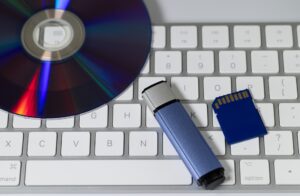
Windowsの標準機能やライティングソフトで「MP4ファイルをそのままDVD-Rにドラッグ&ドロップして書き込む」という作業は、USBメモリやSDカードにファイルを保存するのと全く同じ状態です。
パソコンやMP4再生に対応した最新の一部のプレイヤーであればこれでも再生できますが、一般的なテレビ用のDVDプレイヤーはMP4という動画ファイルの存在すら認識できません。
テレビで観るには「オーサリング(DVD-Video規格への変換)」が必須
市販の映画DVDや、家庭用プレイヤーで問題なく動くDVDを作るには、動画データを「DVD-Video規格」に変換・構築するオーサリング(Authoring)という工程が不可欠です。
オーサリングを行うと、元のMP4映像がMPEG-2という形式に圧縮・変換され、ディスクの中には「VIDEO_TS」という専用フォルダと、その中に「.VOB」「.IFO」「.BUP」といった管理ファイルが生成されます。
家庭用DVDプレイヤーは、この「VIDEO_TS」フォルダ内の構造を読み取ることで初めて、リモコン操作やテレビ画面での映像再生が可能になります。
「自分で作成」vs「プロに依頼」どっちが得?徹底比較
MP4からDVDを作成する方法には、市販ソフトを使ってご自身で作業する方法と、専門の業者にまとめて依頼する方法があります。それぞれのメリット・デメリットをまとめました。
| 比較項目 | 自分でオーサリング・作成する | プロ(オフィスプロMAYU)に依頼する |
| 費用 | ソフト代・空メディア代(数千円〜) | 枚数に応じた作業代・メディア代(明確・低価格) |
| 作業時間・手間 | 変換やエンコードに数時間〜全休がつぶれることも | データを送るだけで完了(手間ゼロ) |
| 再生互換性 | プレイヤーによって再生エラーが出るリスクあり | 業務用機材・厳密なエンコードで高い再生率を確保 |
| 盤面・パッケージ | 家庭用プリンターでは水濡れや色あせの懸念 | 業務用高画質印刷・アッセンブル対応 |
| おすすめな人 | パソコン操作が得意で、時間と検証に余裕がある方 | 失敗したくない方、イベントや配布・販促で大量に必要な方 |
再生互換性を極限まで高めるオーサリングのスペック・技術仕様
DVD-Videoを作成する際、ただ変換ソフトに通せば良いというわけではありません。古いプレイヤーから最新のレコーダーまでトラブルなく再生させるためには、以下の技術スペックを守ってマスターを作成する必要があります。
- 映像コーデック: MPEG-2(DVD-Video標準規格)
- 解像度: 720×480ピクセル(NTSC標準規格)※1080pのフルHD動画も自動的にこのサイズへダウンコンバートされます。
- ビットレート設定: 平均 6.0Mbps 〜 8.0Mbps前後(最大でも9.8Mbpsを超えないよう制御。高すぎると古いプレイヤーで映像がカクつく原因になります)
- 音声コーデック: Dolby Digital (AC-3) または リニアPCM
- フォルダ構造: ルート直下に「VIDEO_TS」と「AUDIO_TS(空)」を正確に配置
- ファイナライズ処理: 追記不能(クローズ)状態にして互換性を確定
自作でよくあるトラブルと失敗を防ぐチェックポイント
ご自身でオーサリングや焼き付けを行う際、特に引っかかりやすい3つのポイントです。
アスペクト比(16:9と4:3)の歪み・黒帯問題
最近のスマホやカメラで撮った動画は基本的に「16:9(ワイド)」です。オーサリングソフトの設定を誤って「4:3」のまま書き出すと、画面が縦長に伸びてしまったり、上下左右に余計な黒帯が入って全体が小さく表示されたりします。
音ズレや画質劣化の罠
元のMP4動画のフレームレート(fps)が特殊だったり、可変ビットレート(VBR)になっていると、オーサリング後に映像と音声のタイミングがズレていく現象が発生します。また、長時間の映像を1枚のDVD(4.7GB)に無理やり詰め込もうとすると、圧縮がかかりすぎてブロックノイズだらけの荒い映像になってしまいます。
海外製格安メディアによる読み込みエラー
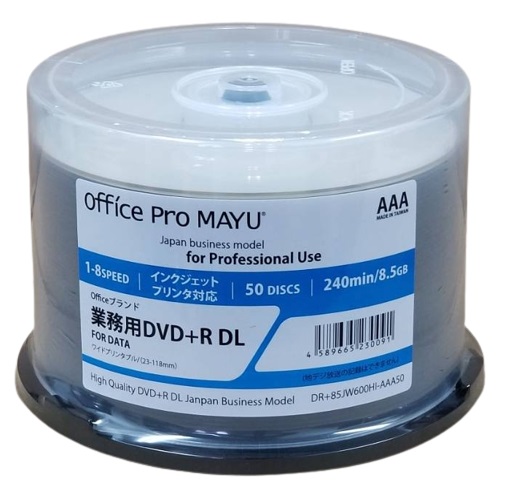
せっかく正しいオーサリングを行っても、書き込むDVD-R自体の品質が低いと、ピックアップレンズの弱い家庭用プレイヤーで読み込みエラーを起こします。配布用や重要な記録用には、品質の安定した国産・大手ブランドの記録用メディア(オフィスプロMAYUブランドディスク・RITEK製等)を使用するのが鉄則です。
確実なDVD作成・コピーならオフィスプロMAYUにお任せください
「自分でソフトをインストールして設定を調べる時間がない」「イベント配布用なので、受け取った人の環境で再生できない事態は絶対に避けたい」という場合は、ぜひ当店へご相談ください。
有限会社オフィスプロMAYUでは、単なるDVDのデュプリケート(大量複製・コピー)だけでなく、元データのチェックやマスターディスクのオーサリング作成から一貫して承っております。
- お手持ちの動画ファイル(MP4、MOV、AVIなど)から、直接DVD-Videoマスターを作成可能
- 業務用デュプリケーターと厳選された高品質メディアによる高い再生互換性
- 盤面印刷(レーベルプリント)やジャケット用紙印刷、ケース封入までワンストップ対応
- 小ロット(数枚)から大口注文までスピーディーに対応
「手元の動画ファイルで正しくDVDが作れるか不安」「納期や予算について相談したい」という方は、ぜひお気軽にお問い合わせください。