DVD-R や BD-R をパソコンで書き込んでいると、ある日突然エラーが頻発することはありませんか?
通販サイトのレビューを見ても、 「半分以上使えなかった」 「エラー多発でまったく使えなかった」 といったコメントがよく見られます。
多くの人はまず メディア(ディスク)自体の不良 を疑いますが、実はそれ以外にも見落としがちな原因がいくつもあります。 今回は、書き込みエラーが発生する代表的な原因をいくつかピックアップしてご紹介します。
元データに問題がある
元のデータに問題があると、DVD-R や BD-R の書き込み途中でエラーが発生したり、書き込みが完了しても再生時に不具合が出ることがあります。次のような症状がある場合は、元データに原因があるケースが非常に多いです。
元データに問題があるときに起こりやすい症状
元のデータに問題があると、DVD-R や BD-R の書き込み途中でエラーが発生したり、書き込みが完了しても再生時に不具合が出ることがあります。次のような症状がある場合は、元データに原因があるケースが非常に多いです。
- 元データのサイズが小さいのに、PC上では容量が大きく表示される
- メニューが表示されない
- 数秒で書き込みが終了してしまう
- 書き込みに異常なほど時間がかかる
元のディスクのデータ容量がそれほど大きくないにもかかわらず、PCのプロパティでは ディスクの最大容量で表示される ことがあります。これは、オーサリングソフトやレコーダーの設定、または マルチトラックで作成されている ことが原因である可能性が高いです。
一部のオーサリングソフトやレコーダーは、実際のデータ容量に関係なく、互換性を高めるためにディスク全体を使用しているように見せる仕様 を持っています。そのため、書き込み時間も「フル容量を書き込む時間」と同じだけかかってしまいます。
対処方法:元データを作り直す
このような場合は、元データを セッションアットワンス(SAO) で作り直す必要があります。
対処の選択肢
オーサリングソフトやレコーダーの設定を変更して再作成する
ImgBurn など、データ部分のみを正確に認識できるライティングソフトを使って
→ データを再構築してから書き込む
これにより、書き込みエラーや再生不良が改善される可能性が高くなります。
使用するディスクに問題がある
まず最初に考えがちなのが ディスクそのものの不良 です。
買ったばかりのDVD-RやBD-Rが書き込みエラーで弾かれたら、誰でも腹が立ちますよね。
でも、ちょっと待ってください。
本当にそのディスクが あなたのパソコンのドライブで書き込みに適したメディアなのか を確認することが大切です。ディスクの不良に見えて、実は「ドライブとの相性」や「書き込み方式の違い」が原因だった、というケースは意外と多いんです。
ディスクの汚れ
光ディスクは、ほんの少しの埃や汚れが付着するだけで、正常に読み込めなくなることがあります。特にブルーレイディスクは記録面が非常に繊細で、DVDよりも傷や汚れの影響を受けやすいため、取り扱いには十分な注意が必要です。
もしディスクに埃や汚れが付いている場合は、傷をつけないように 柔らかい布(眼鏡拭きなど) を使って、ディスクの中心から外周に向かってまっすぐ 拭き取ってください。円を描くように拭くと傷が広がりやすいため、必ず直線的に拭くのがポイントです。
使用している書き込みドライブにメディア(ディスク)が対応していない
DVDドライブでブルーレイディスクに書き込みができないのと同じように、特殊なメディア──特に DVD‑RW、CD‑RW、片面2層(DL)、BD-XL など──は、お使いのドライブが対応していない可能性があります。
また、古いパソコンに搭載されているドライブは、新しい規格のメディアに対応していないことが多く、その結果として 正常に書き込みができない というトラブルが起こりやすくなります。
そのため、手持ちのドライブが どのメディアに対応しているのか、そして 推奨されているメディアはどれなのか を事前に確認してから購入することが大切です。
ディスクに傷がある
どれだけ丁寧に扱っていても、光ディスクは長年使っているうちに細かい傷がついてしまいます。特に記録面に擦り傷がある場合、そのディスクは残念ながら正常に使用できないことが多いです。
軽い傷であれば再生できる場合もありますが、次のような症状が出やすくなります。
- 再生中に画面がフリーズする
- 音飛びが発生する
- 黒い画面になって再生が止まる
- チャプター移動でエラーが出る
また、物理的に損傷したディスクを無理に使い続けると、ドライブ側にも負担がかかり、読み取りレンズの劣化や故障につながる可能性があります。
そのため、傷が目立つディスクは無理に使用せず、新しいディスクに交換することをおすすめします。
メディア(ディスク)の品質が悪い
市場に出回っている安価なメディアは、書き込みエラーが多いだけでなく、たとえ読み書きができたとしても 短期間でデータが消えてしまう といったトラブルが起こりやすい傾向があります。そのため、価格だけで選ぶのはとても危険です。
大切なデータを長期間保存したい場合は、信頼できるブランドのディスクを選ぶことが重要です。品質の高いメディアはエラーが少なく、経年劣化にも強いため、結果的に安心して使い続けられます。
おすすめのメディア(ディスク)はこちら
Officeブランド 業務用 DVD-R(DR47JW600HI-AAA)
NEW Officeブランド 業務用 DVD+R DL 8倍速 片面2層 8.5GB(DR+85JW600HI-AAA50N)※改良品
PRO-BIZ Professional 業務用 BD-R 6倍速 ワイド ロゴなし (BR25PRO-BIZ)
Officeブランド 業務用 CD-R 52倍速(CR80JW600HI-AAA)
ディスクにコピー制御信号が入っている
レンタルのDVDやブルーレイには、技術的なコピーガードが施されているため、再生専用ディスクとして作られています。これらのディスクはデータの抽出や書き込みができない仕様になっているため、パソコンに取り込もうとするとエラーが発生します。
また、著作権で保護されているディスクを複製する行為は法律で禁止されています。たとえ個人利用であっても、コピーガードを解除して複製することは違法となるため、決してそのような行為は行わないようにしてください。
ディスクの最大容量を超えている
ブルーレイやDVDに書き込みたい元データが、書き込み先ディスクの容量を超えている場合、書き込み時にエラーが発生します。 一般的な記録型メディアの最大容量は次の通りです。
- DVD-R:4.7GB
- BD-R:25GB
- CD-R:650〜700MB
ただし、パソコンで空のメディアを確認すると、パッケージに表記されている容量よりも 少なく表示されることがあります。 そのため、書き込み時は PC上で表示される実際の容量を超えないデータサイズ にする必要があります。
| メディア | パッケージ表記 | PC上の実容量 |
|---|---|---|
| DVD-R / DVD+R | 4.7GB | 約4.3GB |
| BD-R | 25GB | 約23.2GB |
| CD-R | 700MB | 約667MB |
なぜ容量が違うのか?
これは 計算単位の違い によるものです。
- パッケージ表記: 1000byte = 1KB として計算
- パソコンの表示: 1024byte = 1KB として計算
この差によって、PC上では表記より少ない容量として表示されます。
書き込むデータは、PC上で表示される実際の空き容量を超えないように作成することが重要。
表記容量を基準にすると、書き込みエラーの原因になるので注意が必要です。
プレイヤー(再生機)またはパソコンに搭載されているドライブに原因がある
同じディスクでも、別の機械では正常に書き込みができるのに、特定のレコーダーやデュプリケーター、あるいはパソコンのドライブだけで書き込みが失敗する場合があります。 このようなときは、使用している 機械側に原因がある可能性 を疑う必要があります。
では、機械側で起こりやすい主な原因を見ていきましょう。
ドライブが非対応|オーサリングソフトとの相性が悪い
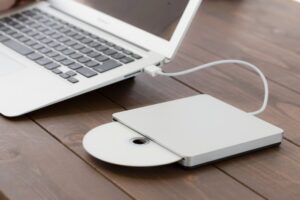
DVDに書き込む場合は DVDドライブ、ブルーレイに書き込む場合は ブルーレイ対応ドライブ が必要です。 ブルーレイドライブであれば CD や DVD も読み書きできますが、DVDドライブはブルーレイと互換性がないため、ブルーレイの読み書きはできません。
また、使用している オーサリングソフトによってサポートされているドライブと、サポートされていないドライブ があります。サポート外のドライブで書き込みを行うと、書き込みストラテジ(最適な書き込み方式)が適用されず、自動的に 最高速度で書き込まれてしまう ため、エラーが発生しやすくなります。
そのため、使用しているオーサリングソフトやレコーダーが 推奨するメディアを選び、可能な限り 低速で書き込む ようにすることが重要です。