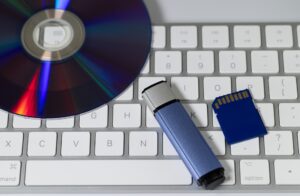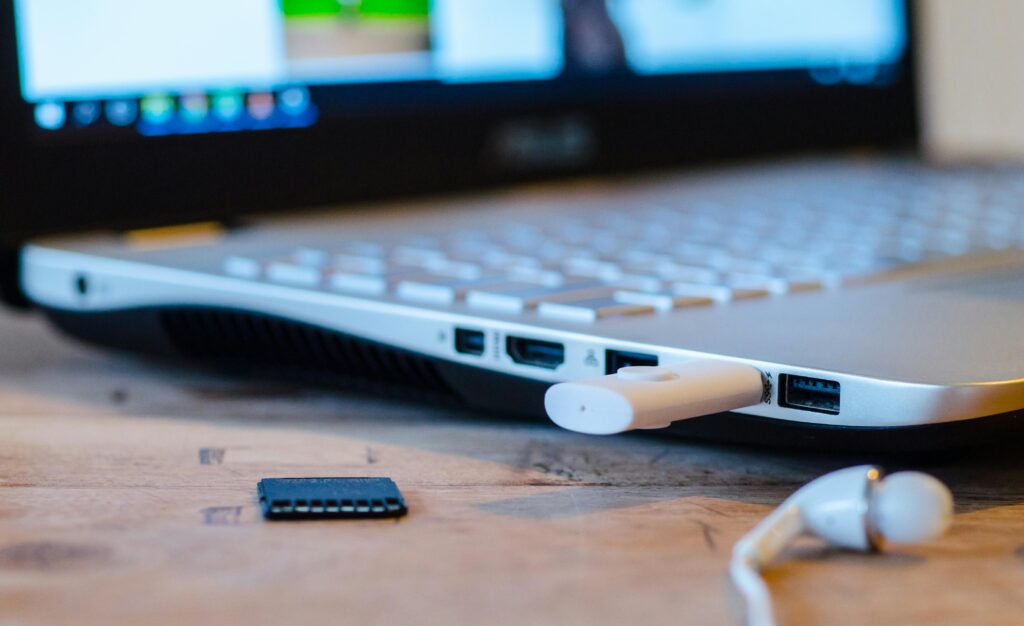
パソコンやスマートフォンのデータ保存におすすめなのが USBメモリ です。 「USBフラッシュドライブ」「USBフラッシュメモリ」とも呼ばれており、パソコンに詳しくない方でも一度は耳にしたことがある身近な記録媒体です。
しかし、いざ使おうとすると、
- どれを選べばいいのか
- どう使えばいいのか
- どんな容量が必要なのか
といった点で迷ってしまう方も少なくありません。
そこで今回は、USBメモリの 使い方 や 選び方 を分かりやすく解説します。
USBフラッシュメモリーとは
USBメモリーとは、コンピュータのUSBポートに接続してデータの読み書きを行う補助記憶装置(保存媒体)のことです。小型で持ち運びがしやすいだけでなく、大容量データの保存が可能で、耐久性が高い点も魅力です。また、優れた転送速度やセキュリティ機能を備えた製品も多く、用途に合わせて最適なタイプを選べるのも特徴です。
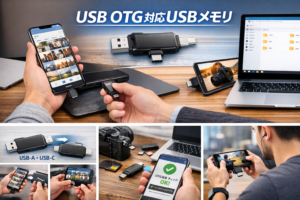
USBメモリを使えば、パソコンやスマートフォンに保存している文書、写真、動画などのファイルを、別の機器へ簡単に移動させることができます。
USBメモリの基本的な使用方法
1.USBメモリを取り付ける
USBメモリには差し込む向きが決まっています。無理に押し込むとUSBポートや本体を傷つける原因になるため、向きを確認してからゆっくり差し込みましょう。
2.パソコンでUSBメモリが認識されたか確認する
正しく接続されると、パソコンに 「USBドライブ」 として表示されます。 表示されたドライブをクリックすると、USBメモリの中身にアクセスできます。
3.USBメモリにデータを保存する
USBメモリが認識されたら、保存したいデータを移動します。 保存方法はとても簡単で、対象のファイルをUSBメモリのフォルダへドラッグ&ドロップするだけ です。
4.USBメモリを取り外す
USBメモリは、差したまま引き抜くとデータ破損の原因になります。 正しく取り外さないと、
- エラーが出る
- データが消える
- USBメモリ自体が故障する
といったトラブルにつながることがあります。
USBメモリの正しい取り外し方は OS(Windows / Mac)によって異なる ため、使用している環境に合わせて安全な取り外し操作を行いましょう。
USBメモリを安全に使ううえで最も重要なのは、使用中にUSBメモリを抜かないこと です。USBメモリは内部で常にプログラムが動作しており、操作が完了していないタイミングやパソコンのシャットダウン中でも、ファイルの読み書きを行っている場合があります。そのため、必ず 正しい取り外し手順 を守る必要があります。
この注意点はUSBメモリだけでなく、HDD・SSDなどの記憶装置やUSB接続の周辺機器にも共通しています。ディスク内のファイル操作やプログラムの処理が完全に終了してから取り外すことが大切です。
ただし、パソコンの電源が完全に切れていることが確認できれば、特別な操作を行わずにUSBメモリを抜いても問題ありません。
USBメモリはデータを扱う精密機器です。誤った使い方をすると、
- USBメモリ内のデータが破損する
- USBメモリ自体が故障する
といったトラブルにつながる可能性があります。 正しい取り外し方を守ることが、データ消失などのトラブルを未然に防ぐための大切なポイントです。
業務用USBメモリー卸売り販売 USBコピーサービス
最新の価格・お問い合わせ・ご注文につきましては、弊社ホームページよりお願いいたします。
コピーサービスに関して分からないことや不明な点、初めての方のご質問など、どんな内容でもお気軽にお問い合わせください。 専門スタッフが丁寧にお答えいたします。
業務用 USBメモリー の卸し格安販売 / 格安 卸販売 / ロット販売 / 名前等印字
USBメモリー コピーサービス ダビング コピーサービス 複製 卸販売 格安
USBメモリの選び方
USBメモリを選ぶ際、性能面でチェックすべきポイントは大きく3つあります。
- データ容量
- データ通信速度
- セキュリティなどの付加機能の有無
この3点を基準にして選ぶことで、用途に合ったUSBメモリを見つけやすくなります。
用途別データ容量の選び方
USBメモリの容量は、持ち運びしたいデータの大きさ によって選ぶのが基本です。容量が大きくなるほど価格も高くなるため、保存したいファイルの種類や量に合わせて選ぶと無駄がありません。
USBメモリには、1GB程度の小容量から100GB以上の大容量モデルまで幅広い種類があります。用途に合わせて、次のように選ぶと良いでしょう。
文書(Word・Excelなど)
- 1つのファイルは 1MB未満 がほとんど
- 4GB〜8GB のUSBメモリで十分保存可能
写真(画像データ)
- 写真をよく撮る方や画像保存が目的なら
- 16GB以上 の容量がおすすめ
音楽ファイル
- 曲数が増えると容量を使いやすい
- 32GB あると安心して保存できる
動画データ
- 最も容量を必要とするファイル形式
- 動画を保存するなら 128GB以上 を選ぶと快適
用途別データ通信速度の選び方
パソコンやスマホ、タブレットなどからUSBメモリにデータを移す際、転送速度が速いほど価格は高くなる傾向 があります。その分、大容量データでもストレスなく扱えるため、用途に応じて適切な規格を選ぶことが大切です。
小さなファイルの移動が中心であれば、古い規格のUSBメモリでも十分ですが、写真・動画など大きなデータを扱う場合は、より高速な規格を選ぶと快適に使えます。
現在主に使われているUSB規格と速度の目安
| 規格名 | 最大転送速度の目安 | 端子の色 | 特徴 |
|---|---|---|---|
| USB2.0 | 約480Mbps(約60MB/s) | 黒・グレー | 安価・文書データ向き |
| USB3.1 Gen1(USB3.0) | 約5Gbps (USB2.0の約10倍以上) | 青 | 写真・音楽など大容量データ向き |
| USB3.1 Gen2 | 約10Gbps | 青 or 赤 | 動画など超大容量データ向き・高速 |
どれくらい速いの?(体感イメージ)
USB2.0 1GBの動画 → 数十秒〜1分以上かかる
USB3.0(3.1 Gen1) 1GBの動画 → 数秒で転送
USB3.1 Gen2 1GBの動画 → 1〜2秒程度
見分け方(端子の色)
USBメモリは端子部分の色で規格を見分けられることが多いです。
- 青色 → USB3.0 / USB3.1 Gen1
- 黒・グレー → USB2.0
どれを選べばいい?(用途別)
- 書類データだけでOK → USB2.0 安価で十分使える
- 写真・音楽も扱いたい → USB3.1 Gen1(USB3.0) 転送が速くストレスが少ない
- 動画など大容量データを扱う → USB3.1 Gen2 高速転送で作業が快適
注意:デバイス側も同じ規格に対応している必要がある
USBメモリが高速規格でも、 接続する パソコンやスマホ側がUSB2.0しか対応していない場合、
速度はUSB2.0に制限 されます。
数字が大きいほど速い規格だけど、 使う機器も同じ規格に対応しているか を必ず確認してください。
USB Type-A / Type-C の違い
USB Type-A(タイプA)
- 長方形の大きめの端子
- パソコンで昔から使われている“おなじみの形”
- 上下の向きが決まっている(逆向きだと入らない)
- 多くのUSBメモリやマウス・キーボードで採用
- 互換性が広いが、最近は搭載機器が減少傾向
USB Type-C(タイプC)
- 小さくて丸みのある左右対称の形
- 上下どちら向きでも挿せる(リバーシブル)
- スマホ・タブレット・ノートPCで急速に普及
- 高速通信・高出力の給電に対応
- 1本で「充電」「データ転送」「映像出力」まで可能な場合もある
違いをひと目で比較
| 項目 | USB Type-A | USB Type-C |
|---|---|---|
| 形状 | 大きめ・長方形 | 小型・左右対称 |
| 挿す向き | 上下の向きがある | どちら向きでもOK |
| 主な用途 | 従来のPC周辺機器 | スマホ・タブレット・最新PC |
| 通信速度 | 規格によるが古い機器が多い | 高速規格に対応しやすい |
| 給電性能 | 基本的に低め | 高出力で充電も高速 |
セキュリティなどの付加機能について
USBメモリには、セキュリティ対策が施されたタイプや、防塵・防水仕様のものなど、用途に応じて選べるさまざまなモデルがあります。
セキュリティ機能は製品によって異なり、たとえば次のようなものがあります。
- 登録していないパソコンやスマホで使用するとパスワード入力を求めるタイプ
- 保存したデータを自動的に暗号化するタイプ
- ウイルスチェック機能を搭載したタイプ
- 指紋認証でロックを解除するタイプ
これらのセキュリティ機能は、特にビジネス用途で機密情報を扱う場合に非常に役立ちます。ただし、こうした機能を搭載したUSBメモリは、一般的なモデルに比べて 価格が高くなる傾向 があるため、必要性に応じて選ぶことが大切です。
まとめ
USBメモリは、データを一時的に保存したり、異なるデバイス間でデータを移動する際にとても便利なアイテムです。スマートフォンやタブレットの容量が不足している場合でも、USBメモリにデータを移すことで容量不足を解消できます。パソコンの容量が足りない方や、データを別の端末にコピーしたい方にもおすすめのツールです。
ただし、USBメモリは 長期保存には向いていない ため、あくまで一時的な保存やデータ移動用として利用するのが適しています。
また、USBメモリはコンパクトで持ち運びやすい反面、紛失しやすい というデメリットもあります。大量のデータを保存できるとはいえ、USBメモリだけに重要なデータを詰め込みすぎると、紛失した際の損失が大きくなってしまいます。大切なデータを守るためにも、取り扱いには十分注意しましょう。